Introduction
Vous souhaitez vous connecter à une réunion Teams par ordinateur et vous n’avez pas installé le programme ou ce dernier ne fonctionne pas correctement ? Voici une méthode simple pour participer à une visioconférence sans avoir de compte Microsoft Teams.
Se connecter
Après avoir cliqué sur le lien de la réunion, vous serez redirigé vers une page web. Pour éviter au maximum les soucis de connexion, cliquez sur « Continuer sur ce navigateur« .

Dans la nouvelle fenêtre, vous devrez valider ou non l’autorisation de votre caméra et micro.
sur Firefox :
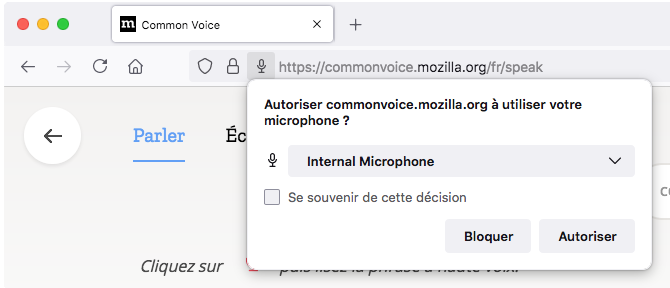
Pour éviter d’avoir à redonner les autorisations ultérieurement pour le site web Microsoft Teams, je vous recommande de cocher la case "Se souvenir de cette décision" afin que les paramètres d'autorisation soient conservés.
plus d'infos : https://support.mozilla.org/fr/kb/gerer-permissions-camera-et-microphone
sur Chrome :

Pour éviter d’avoir à redonner les autorisations ultérieurement pour le site web Microsoft Teams, je vous recommande de sélectionner « Autoriser pendant la visite du site » ou « Autoriser cette fois-ci » afin que les paramètres d'autorisation soient conservés.
plus d'infos : https://support.google.com/chrome/answer/2693767?hl=fr&co=GENIE.Platform%3DDesktop
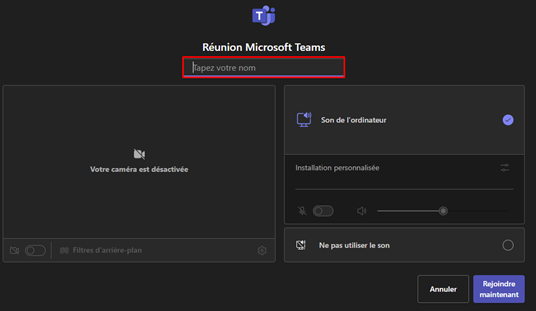
Vous pouvez contrôler votre micro ou votre caméra directement sur la fenêtre suivante en décochant les cases « micro » et/ou « camera ».

Ils doivent être grisés et barrés lorsqu'ils sont désactivés.
Entrez ensuite votre nom ou prénom pour pouvoir rejoindre la réunion puis cliquez sur « Rejoindre maintenant ».

Pour aller plus loin
Paramétrez le son
Si vous entendez mal ou pas du tout, vérifiez votre sortie audio en cliquant sur « Autres » et sélectionnez « Paramètres audio ».

Sélectionnez une autre sortie si vous en avez plusieurs.

Vérifiez aussi que le son de votre ordinateur est élevé.

Paramétrez l’image
Si vous souhaitez voir l'intervenant en plein écran, sélectionnez dans « Affichage » le mode « Intervenant », cela vous permettra de n’avoir que l’intervenant à l’écran.

Discuter / Poser des questions
Cliquez une fois sur « Conversation » pour ouvrir ou fermer la discussion et posez vos questions par écrit dans la zone “Taper un message”.

Cliquez sur l’icône en forme d’avion en papier pour envoyez le message dans la discussion.

Cet article a-t-il été utile ?
C'est super !
Merci pour votre commentaire
Désolé ! Nous n'avons pas pu vous être utile
Merci pour votre commentaire
Commentaires envoyés
Nous apprécions vos efforts et nous allons corriger l'article