Visio – Fonctionnalité micro
Activer ou désactiver son propre micro
Trois méthodes sont disponibles :
Option 1 – Avant la réunion
- Depuis l’écran de prévisualisation, cliquez sur l’icône micro pour l’activer ou le désactiver avant d’entrer dans la réunion.
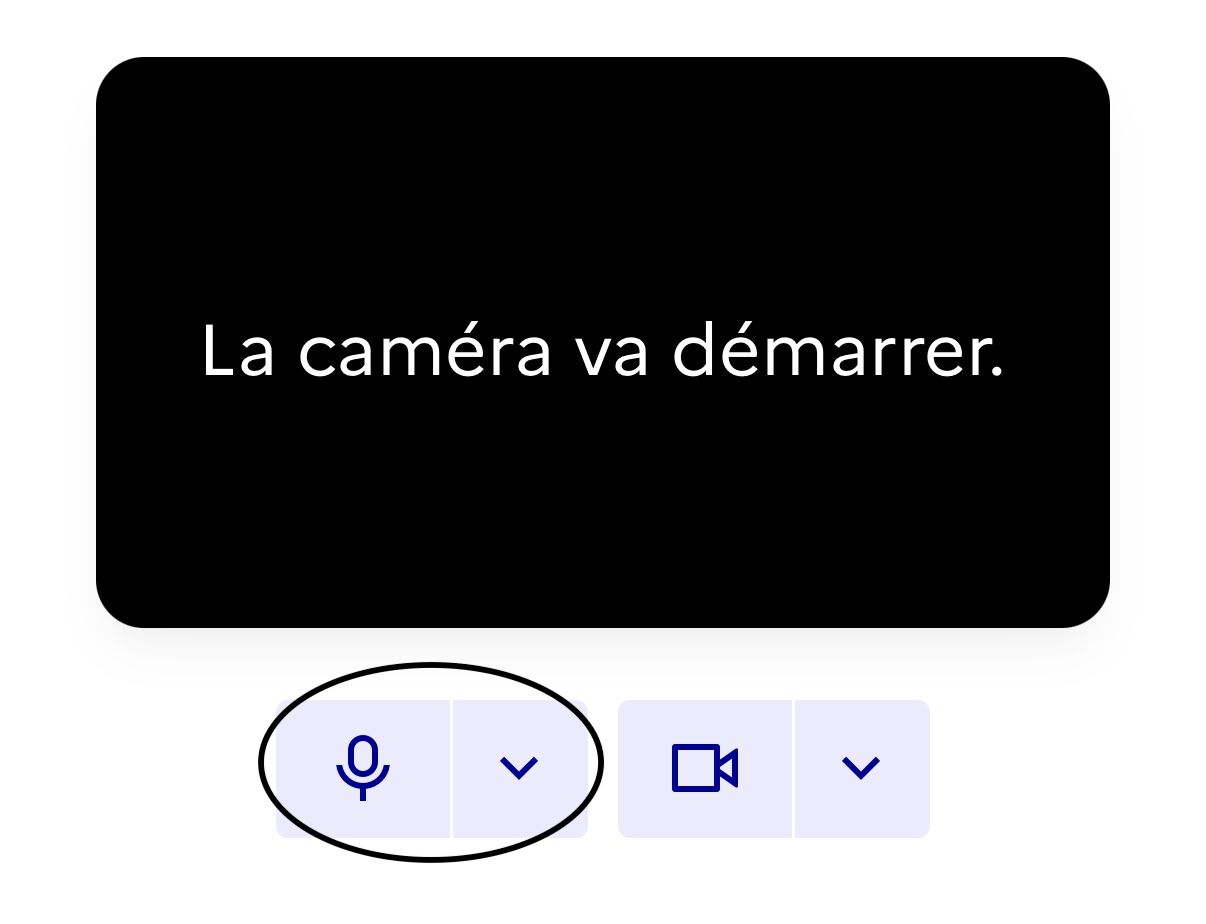
Option 2 – Depuis le centre des commandes
- Cliquez sur l’icône micro située en bas au centre de l’écran.
- Cliquez sur "Activer le micro" ou utilisez le raccourci clavier "Ctrl + D".
?Si vous partagez un onglet, vous pouvez également activer le son de votre ordinateur pour que les autres l’entendent.
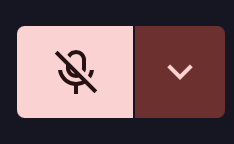
Option 3 – Depuis votre miniature vidéo
- Passez votre souris sur votre propre vignette.
- Cliquez sur l’icône micro pour l’activer ou le couper.
À propos du contrôle du micro des autres participants
?Un participant peut être mis en sourdine (muté) par un autre utilisateur ou par l'organisateur de la réunion.
⚠️ Une fois qu’un participant est mis en sourdine, seul lui peut réactiver son micro. Pour des raisons de confidentialité et de respect de la vie privée, aucun autre utilisateur ne peut forcer la réactivation du micro d’un participant.
Avantages pour les utilisateurs
- Garantit un meilleur confort sonore pour tous.
- Réduit les interruptions involontaires (bruits de clavier, enfants, environnement...).
- Renforce la confidentialité et le contrôle individuel, puisque seul l’utilisateur peut réactiver son micro.
Besoin d’aide ? Une suggestion ou un retour concernant Visio?
Cet article a-t-il été utile ?
C'est super !
Merci pour votre commentaire
Désolé ! Nous n'avons pas pu vous être utile
Merci pour votre commentaire
Commentaires envoyés
Nous apprécions vos efforts et nous allons corriger l'article