Logiciel Outlook 2021/2024
1. Créer un nouveau message dans le logiciel Outlook.
2. Aller sur le menu « Options » :

3. Cliquer sur le bouton « De » dans la zone « Afficher les champs » :

4. Une ligne « De » apparait immédiatement à côté du bouton « Envoyer », au-dessus de la ligne « A ».

5. Il est maintenant possible de choisir depuis quel compte envoyer un nouveau message en cliquant sur le bouton « De » et en choisissant une autre adresse mail d’expéditeur.
Cette ligne « De » reste maintenant affichée à chaque création d’un nouveau courrier (nouveau mail). Si besoin de la supprimer, retourner dans le menu « Options » et cliquer sur le bouton « De » pour le désactiver.
Il est possible d’activer le champ « De » comme expliqué dans ce tutoriel, mais aussi la ligne « Cci », les deux sont complémentaires. Voir ce mode d’emploi pour afficher la ligne « cci » (copie cachée) dans Outlook.

Webmail
1. cliquer sur le bouton "Nouveau" 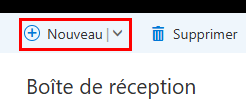
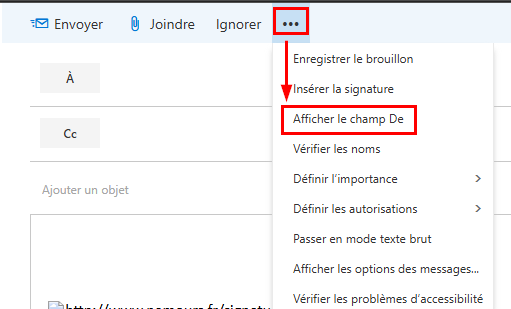
2. cliquer sur l'icone [...] pour afficher le menu d'options et cliquer sur l'option "Afficher le champ De"
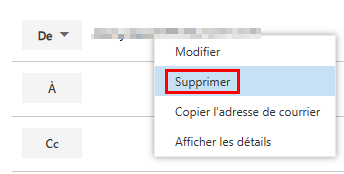
3. effectuer un clic droit sur le champ "De" pour effacer l'adresse existante puis inscrire la nouvelle adresse
4. inscrire la nouvelle adresse d'expéditeur dans le champ De
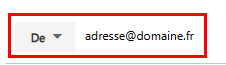
attention il faut posséder les droits d'envoi depuis l'adresse indiqué sans quoi le message ne sera pas distribué.
Cet article a-t-il été utile ?
C'est super !
Merci pour votre commentaire
Désolé ! Nous n'avons pas pu vous être utile
Merci pour votre commentaire
Commentaires envoyés
Nous apprécions vos efforts et nous allons corriger l'article