Importer des éléments Outlook à partir d’un fichier .pst dans Outlook
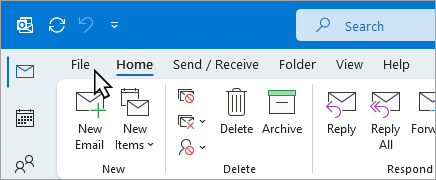
En haut de votre ruban Outlook, sélectionnez Fichier.
Si aucune option Fichier n’apparait dans le coin supérieur gauche du ruban, cela signifie que vous n’utilisez pas une application Outlook installée sur votre ordinateur. Pour identifier votre version d’Outlook et consulter la procédure d’importation appropriée, voir Identifier votre version d’Outlook.
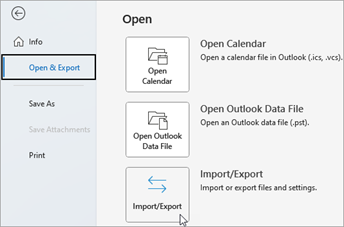
Sélectionnez Ouvrir et exporter > Importer/Exporter. L’Assistant Importation/Exportation s’ouvre.
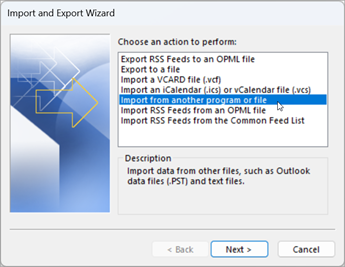
Sélectionnez Importer depuis un autre programme ou fichier, puis cliquez sur Suivant.
Sélectionnez Fichier de données Outlook (.pst), puis Suivant.
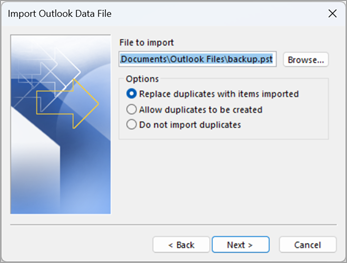
Recherchez le fichier .pst que vous souhaitez importer. Sous Options, sélectionnez la manière dont vous voulez traiter les courriers électroniques et les contacts, puis sélectionnez Suivant.
Si un mot de passe a été attribué au fichier de données Outlook (.pst), entrez le mot de passe, puis sélectionnez OK.
Si vous importez le contenu de votre fichier .pst dans votre boîte aux lettres, sélectionnez cette boîte aux lettres ici.
Si vous n’effectuez pas d’importation dans votre boîte aux lettres, sélectionnez Importer les éléments dans le dossier actif. Ceci permet d’importer les données dans le dossier actuellement sélectionné.
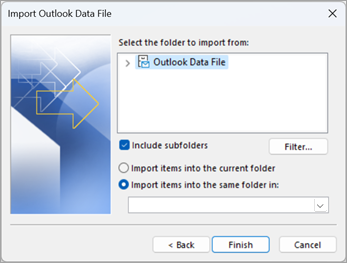
Sélectionnez Terminer. Outlook commence immédiatement à importer le contenu de votre fichier .pst. Lorsque la zone de progression disparaît, l’importation est terminée.
les éléments importés sont ensuite visibles dans le volet de gauche de l'onglet Courrier
Cet article a-t-il été utile ?
C'est super !
Merci pour votre commentaire
Désolé ! Nous n'avons pas pu vous être utile
Merci pour votre commentaire
Commentaires envoyés
Nous apprécions vos efforts et nous allons corriger l'article