Ouvrir un Fichier de données Outlook (.pst) dans Outlook
Remarque : Si votre organization dispose de stratégies qui archivent automatiquement les messages électroniques, vos anciens messages électroniques, événements de calendrier et tâches peuvent être stockés dans un fichier de données Outlook d’archivage (.pst). Même si votre compte utilise un fichier de données Outlook (.ost) hors connexion pour toutes ses informations quotidiennes, vous pouvez toujours avoir un fichier archive.pst qui contient des informations plus anciennes.
Sélectionnez Fichier > Ouvrir & Exporter > Ouvrir un fichier de données Outlook.
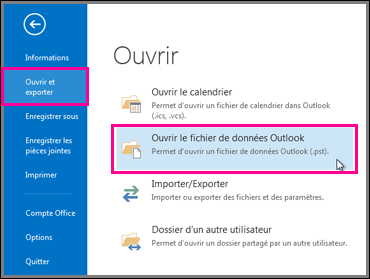
Remarque : Selon la manière dont Outlook est configuré, il est probable que le dossier dans lequel le fichier .pst est stocké s’ouvre automatiquement. Si ce n’est pas le cas, accédez à l’emplacement du fichier. Si vous ne savez pas où se trouve votre fichier de données Outlook, voir Localisation des fichiers de données Outlook.
Sélectionnez le Fichier de données Outlook (.pst), puis sélectionnez Ouvrir.
Une fois que vous avez ouvert le fichier de données Outlook (.pst), le fichier s’affiche dans le volet de votre dossier. En règle générale, vous le trouverez en bas de la liste des dossiers. L’image suivante est un exemple. Le nom de votre fichier de données Outlook (.pst) ne sera probablement pas un fichier de données Outlook. En règle générale, le nom est basé sur le compte auquel le fichier est associé.
Supprimer (fermer) un Fichier de données Outlook (.pst) dans Outlook classique
Vous pouvez supprimer un fichier de données Outlook classique du volet Dossier en fermant le fichier. Toutefois, cela ne supprime pas le fichier de votre ordinateur.
Dans le volet Dossier, cliquez avec le bouton droit sur le nom du fichier de données Outlook, puis choisissez Fermer « Fichier de données Outlook ».
pour supprimer physiquement le fichier de données, il faut au préalable effectuer la manipulation ci-dessus puis quitter Outlook, sans quoi le fichier restera "verrouillé" par Outlook et la suppression sera refusée.
Cet article a-t-il été utile ?
C'est super !
Merci pour votre commentaire
Désolé ! Nous n'avons pas pu vous être utile
Merci pour votre commentaire
Commentaires envoyés
Nous apprécions vos efforts et nous allons corriger l'article